Kamera an, live
Du öffnest deinen Kanal im Handy-Browser, gibst Kamera und Mikrofon frei und bist auf Sendung. Vorder- und Rückkamera lassen sich umschalten, das Mikrofon stumm schalten.
Der höchstoberstoffizielle Level-UP-Gildensender. Einmal mit der Gotsche auf den Knopf geflotscht und du bist live, ob vom PC oder mobil auf dem Handy. Auch direkt aus dem Browser heraus ohne OBS.
So einfach geht's
Der Ablauf ist immer derselbe, egal ob du auf dem Gapelstapler cruist, einen Aake fährst oder via OBS den Raid streamst.
Du bekommst einen Link, wählst deinen Namen und ein Passwort. Damit gehört dir tv.levelupgilde.de/deinname. Aktuell gibt's Konten nur auf Einladung.
Handy-Kamera, Bildschirm aus dem Browser oder OBS. Alle drei Wege führen auf dieselbe Seite, du kannst jederzeit wechseln.
Wer den Link öffnet, tippt einen Namen ein und sieht dich. Oder du stellst den Schalter um und dein Kanal steht für alle auf der Startseite.
Drei Wege ins Bild
Du öffnest deinen Kanal im Handy-Browser, gibst Kamera und Mikrofon frei und bist auf Sendung. Vorder- und Rückkamera lassen sich umschalten, das Mikrofon stumm schalten.
Am Rechner reicht ein Klick auf „Aus dem Browser streamen“. Du wählst Fenster oder ganzen Bildschirm, dazu dein Mikrofon. Kein OBS nötig, keine Installation.
Szenen, Overlays, Webcam: In deinen Streameinstellungen stehen Server und Stream-Key zum Kopieren, für WHIP oder RTMP. Eintragen, starten, flotscht.
Auf dem Handy
Die Seite ist für das Handy gebaut, nicht für das Handy verkleinert.
Doganor wo bist du?
Michigras Jo, wann geht's los?
Tene eyy wartet, bin noch am telefon, will gucken
Holzmanpeter kann ich mit?
Yugi HOLZMAN, ALTE LEGENDE!!!!
Michigras endlich
Knatzler gleich geht's los
Der Handy-Browser kann alles: senden und zuschauen. Nichts zu installieren, nichts zu aktualisieren.
Kamera umschalten und Mikrofon stumm schalten geht mitten im Stream, ohne die Verbindung neu aufzubauen.
Legst du das Handy hin, rücken Bild und Chat nebeneinander, statt sich gegenseitig zu erdrücken.
Mit OBS
In deinen Streameinstellungen liegen die Werte fertig bereit, für WHIP (kürzeste Verzögerung) oder RTMP. Du wählst einen Weg und trägst nur dessen zwei Zeilen in OBS ein.
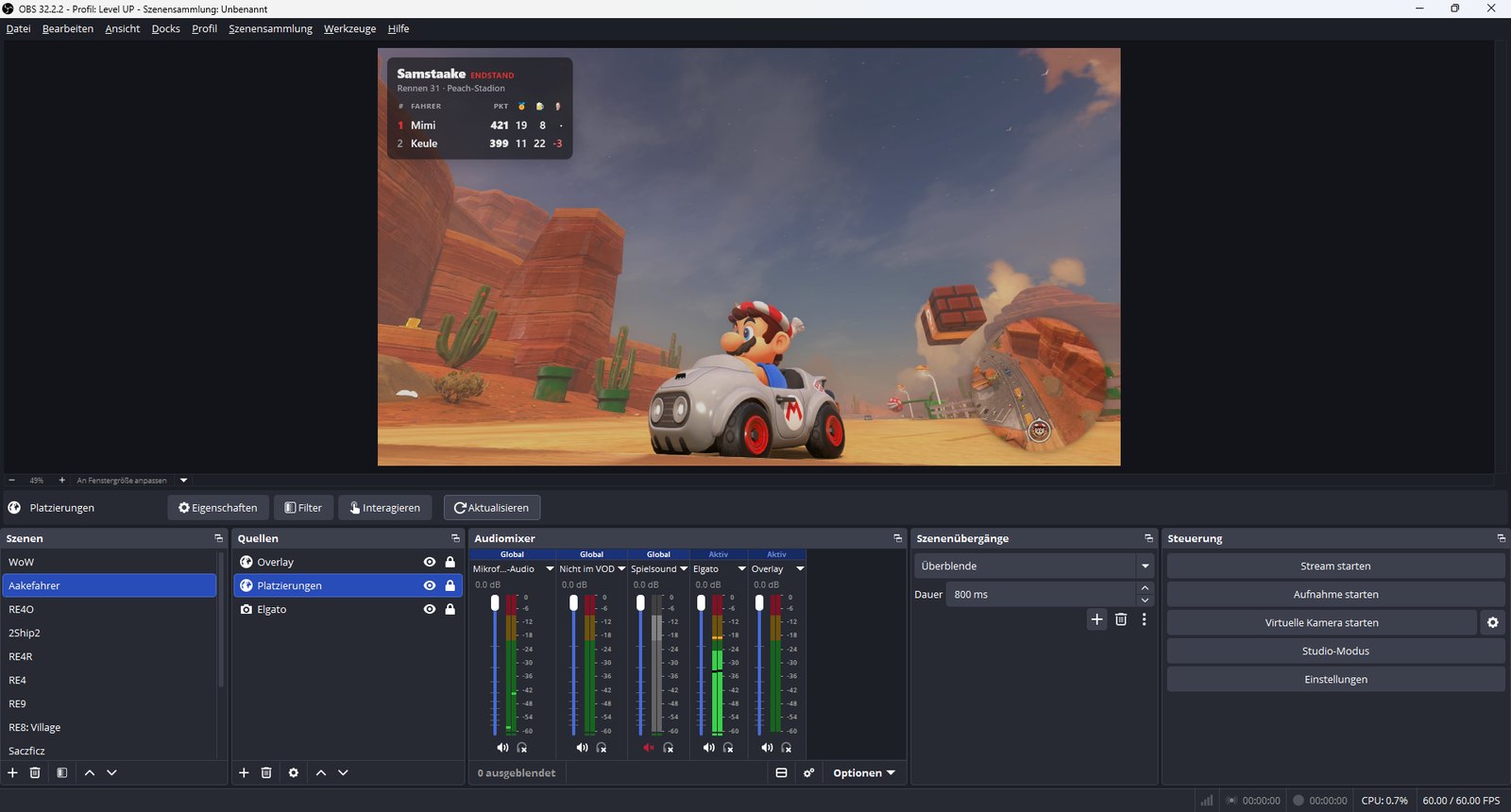
Szenen, Overlays, Webcam, dein OBS bleibt wie es ist. Aus der App kommen nur zwei Werte dazu: Server und Stream-Key. Danach drückst du in OBS auf „Stream starten“ und stehst auf deinem Kanal.
Geringste Verzögerung. In OBS den Dienst „WHIP“ wählen und diese beiden Werte eintragen.
Vor dem Bildschirm
Kein Konto, keine Mail, keine Bestätigung. Wer den Link hat, tippt einen Namen ein und ist drin. Wer einen Kanal hat, bekommt sein Häkchen im Chat, du selbst das Senderlogo.
Startseite · wer gerade streamt
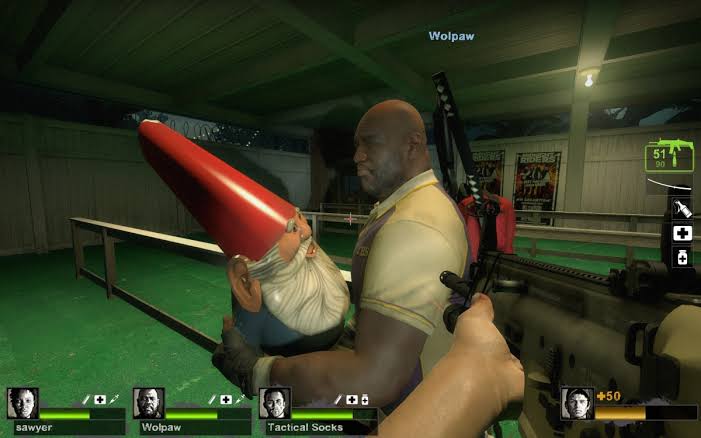 LIVE2 Zuschauer
Mimi Left4Dead2 auf Gildenserver
Hell oder dunkel · deine Wahl
Michigras DK @ Level UP (Frostwolf)
Danach
Ein Schalter zeichnet deine Streams auf. Was du freigibst, landet als Video auf deinem Kanal.
Videos werden automatisiert regelmäßig gelöscht. Du siehst, wann. Herunterladen kannst du jede Aufnahme, solange sie noch da ist.
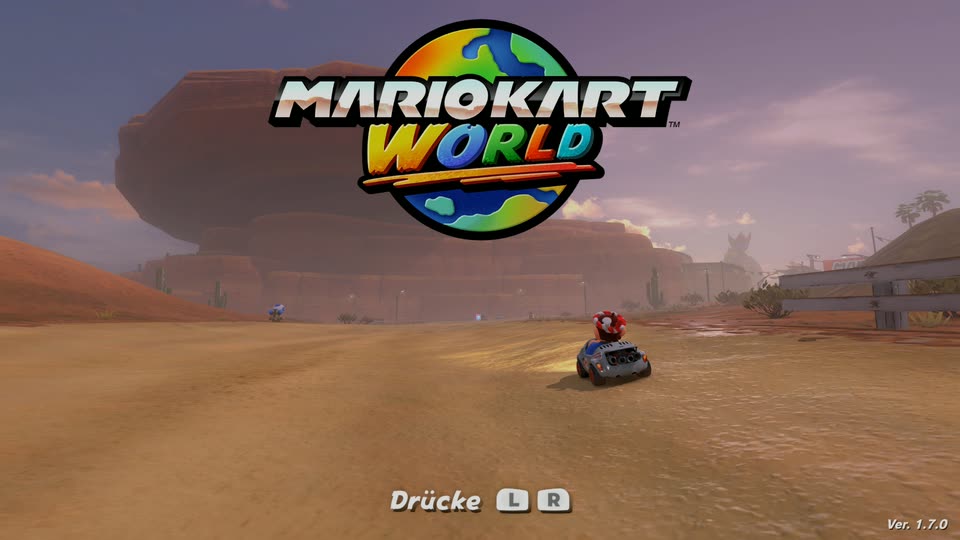 1:42:07
Es endet nicht gut (Freitaake)
Gestreamt am 3. September · 38 Aufrufe
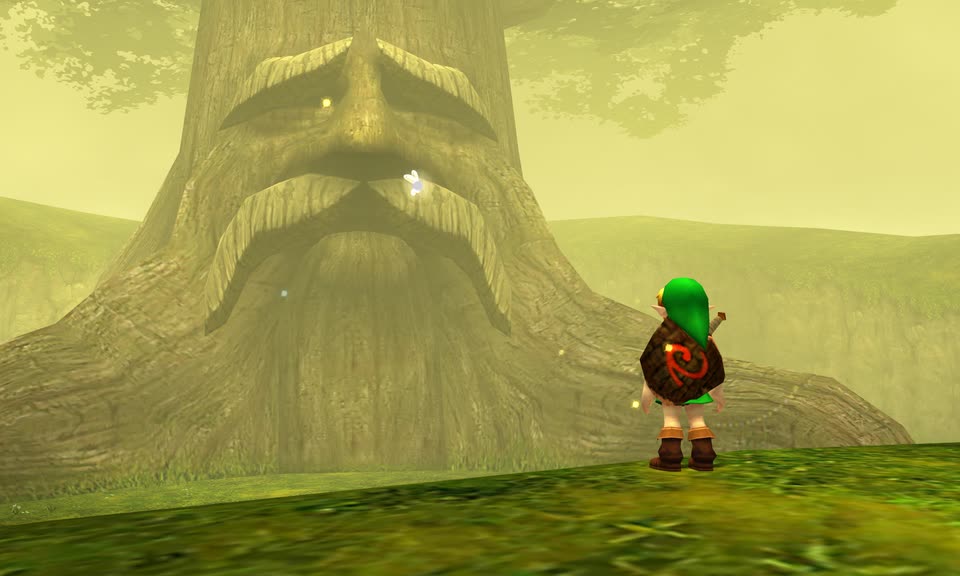 0:26:41
Unterwegs in Hyrule
Gestreamt am 1. September · 12 Aufrufe
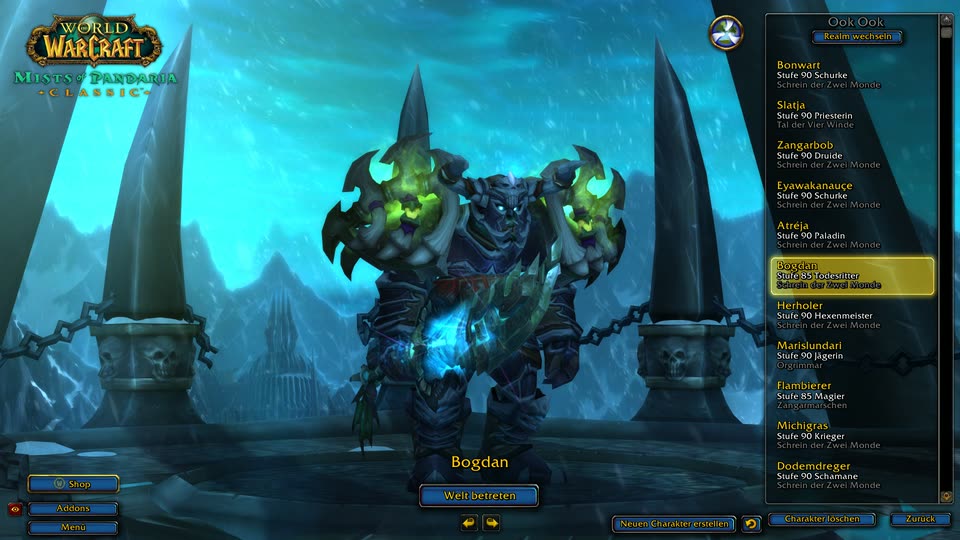 2:08:55
DK @ Level UP (Frostwolf)
Gestreamt am 29. August · 51 Aufrufe
0:54:12Left4Dead2 auf Gildenserver
Gestreamt am 27. August · 20 Aufrufe
Was noch drin steckt
Ruhe bewahren. Zuschauen geht sofort. Zum Streamen brauchst du eine Einladung, den Rest machst du in zwei Minuten selbst.